Wenn Du eine double-sided DVD besitzt und es leid bist während des Films die
DVD umdrehen zu müssen, dann bist Du hier richtig.
Denk bitte daran, dass Du nur eigene DVDs zur Sicherung kopieren darfst.
Sonst begehst Du eine Verletzung des Urheberrechtes.
Besorg Dir jetzt zunächst die nötige Software:
| DVD-Ripper (solange es noch nicht verboten ist, sollte dieser DeCSS unterstützen - z.B.: DVD-Shrink 2.3 - Anleitung für DVD Shrink) |
| VOB-Edit (ab Version 0.6) |
| IFOEdit (ab Version 0.95) |
| DVD-Player-Software (gut geeignet ist PowerDVD) |
Eine lohnenswerte Anlaufadresse ist auch http://www.doom9.org/
Dieses Beispiel basiert auf einer doublesided DVD der Serie "Friends".
Es wird nur der Hauptfilm (ohne Menüs etc.) berücksichtigt.
Um auch die etwas anspruchsvolleren "Gucker" zu befriedigen, gehe ich
hier davon aus, dass diese auch mal das Original (in Englisch) hören
wollen.
Außerdem wird für diejenigen, die des Englischen nicht so mächtig sind noch ein
Deutscher Untertitel mit einbezogen.
Zuerst suchst Du Dir eine Partition oder Platte in Deinem System aus, die
noch genügend freien Platz bietet. 15 GB aufwärts ist ok.
Dort legst Du Dir eine Verzeichnisstruktur an (z.B.: <LW:>\DVDRip\Friends\Disk1),
und darunter noch jeweils ein Verzeichnis für die beiden Seiten A
und B.
Jetzt rippst Du die DVD (ohne Menüs, mit beiden Sprachen und dem Deutschen
Untertitel).
Notiere Dir zur Sicherheit die Positionen der einzelnen Audio und Untertitel.
(z.B.: Audio: 1 - Englisch, 2 - Deutsch, UT: 1 - Englisch, 4 - Deutsch)
Rippe Dir die Seite A ins Verzeichnis A und Seite B in Verzeichnis B.
Beachte, dass die zu erstellenden Dateien nicht zu groß werden. Es werden
später ja noch .IFO und .BUP Dateien erzeugt.
Ein Wert von ca. 2200 MB pro Seite ist o.k. (absolutes Maximum sind 4480 MB für
alle VOB-Dateien und 4483 MB (4 590 000 KB) Gesamtgröße.
Über diesen Werten (z.B.: 4 592 000 KB) weigerte sich das Brennprogramm seinen
Dienst zu tun, und ich durfte die DVD
nochmals rippen, bearbeiten usw., also alles noch mal von vorn.
Nach dem Kopiervorgang kannst Du in den Verzeichnissen A und B alle Dateien
(außer den .VOBs natürlich) löschen.
Die .IFO- und .BUP-Dateien werden später neu erzeugt.
Jetzt gibt es zwischen einer Serien-DVD und einer Film-DVD einen kleinen aber
feinen Unterschied.
Die Verzeichnisse A und B sollten jetzt ungefähr wie unten aussehen
| Serien-DVD | Film-DVD |
| VTS_01_1.VOB | VTS_01_1.VOB |
| VTS_02_1.VOB | VTS_01_2.VOB |
| VTS_03_1.VOB | VTS_01_3.VOB |
Dir fällt bestimmt die unterschiedliche Nummerierung der VOB-Files auf.
Da diese Nummerierung für die Bearbeitung aber eine bestimmte Form haben muss,
passt Du sie entsprechend an.
Das heißt, die Dateien folgendermaßen umbenennen:
Serien-DVD:
Umbenennen, so dass die hinteren Ziffern durchnummeriert sind.
Seite A
VTS_01_1.VOB wird VTS_01_001.VOB
VTS_02_1.VOB wird VTS_01_002.VOB
VTS_03_1.VOB wird VTS_01_003.VOB
Seite B
VTS_01_1.VOB wird VTS_01_004.VOB (Zahl richtet sich nach der letzten auf Seite
A)
VTS_02_1.VOB wird VTS_01_005.VOB
VTS_03_1.VOB wird VTS_01_006.VOB ...
Film-DVD:
Umbenennen, so dass die hinteren Nummern durchnummeriert sind.
Seite A
VTS_01_1.VOB wird VTS_01_001.VOB
VTS_01_2.VOB wird VTS_01_002.VOB
VTS_01_3.VOB wird VTS_01_003.VOB
Seite B
VTS_01_1.VOB wird VTS_01_004.VOB (Zahl richtet sich nach der letzten auf Seite
A)
VTS_01_2.VOB wird VTS_01_005.VOB
VTS_01_3.VOB wird VTS_01_006.VOB...
Die Verzeichnisse sollte jetzt so aussehen
| Seite A | Seite B |
| VTS_01_001.VOB | VTS_01_004.VOB |
| VTS_01_002.VOB | VTS_01_005.VOB |
| VTS_01_003.VOB | VTS_01_006.VOB |
Als letzten Schritt kopierst Du die Seite B auf Seite A, damit alle VOB-Dateien in einem Verzeichnis stehen.
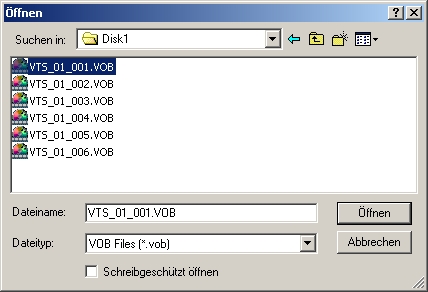
VOBEdit starten und die Datei VTS_01_001.VOB öffnen
"Edit" -> "Join Clips" ausführen.
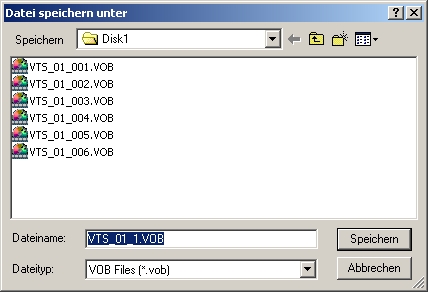
Die Speicheung kann in das gleiche Verzeichnis erfolgen (oder in separates), wie
Du willst.
Der Dateiname VTS_01_1.VOB sollte nicht geändert werden.
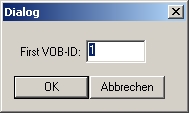
Als "First VOB ID" die 1 eingeben
Die 00x.VOB-Dateien werden nun zusammengefügt, und neue VOB-Files erzeugt.
Anschließend solltest Du neu generierte Files (fortlaufend nummeriert)
VTS_01_1.VOB, VTS_01_2.VOB usw. im von Dir angegebenen Ziel-Verzeichnis finden.
Die bestehenden 00x.VOB-Dateien können zur Sicherheit irgendwohin verschoben oder (bei Platzmangel) gelöscht werden.
IFOEdit starten
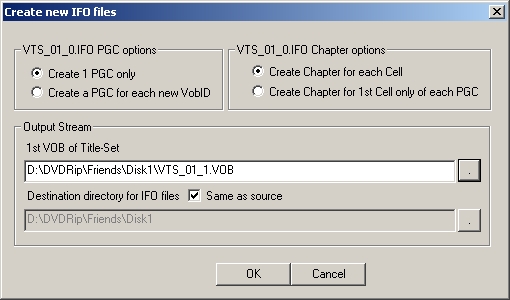
"Create IFO" als erstes nach dem Start anklicken.
Datei VTS_01_1.VOB auswählen und die optionalen Einstellungen wie im Bild
setzen.
Nach der Erzeugung der neuen .IFO- und .BUP-Files wird das Fenster von
IfoEdit geteilt.
Im oberen Bereich zuerst die Datei VIDEO_TS.IFO anwählen.
Im unteren Bereich unter Audio sind nun zwei Sprachen vorhanden.
Hier sind es Audio 1 (die notierte "1") - ID: 0x80 = Englisch und
Audio 2 (die notierte "2") - 0x83 = Deutsch.
Außerdem sind mehrere Untertitel (= SubPictures) aufgeführt.
Die uns interessierende ist hier SubPicture 4 (die notierte "4") - ID:
0x23 = Deutsch.
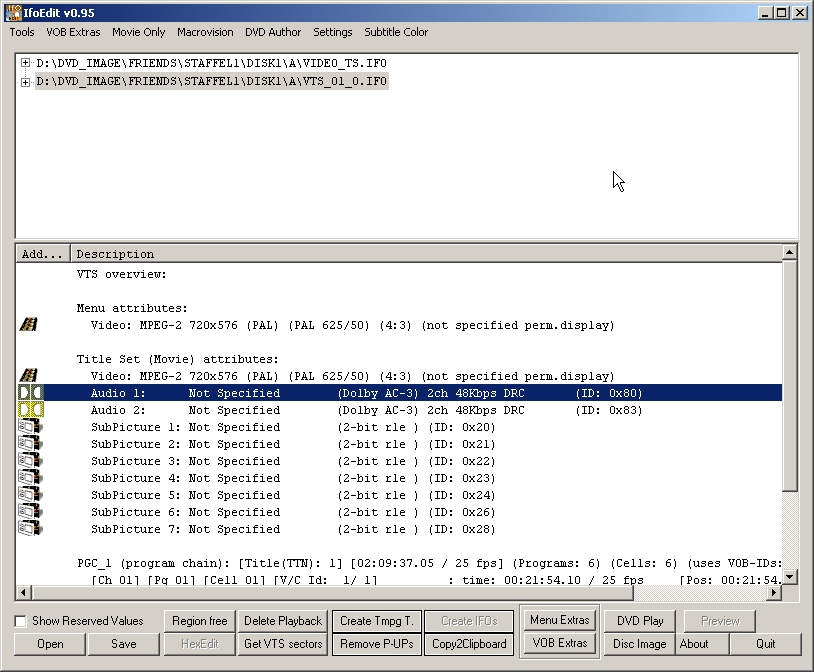
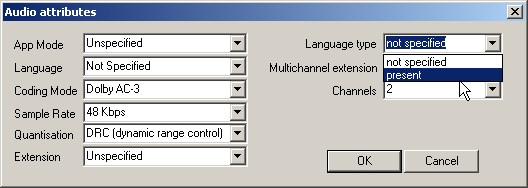
Doppelklick auf Audio 1 und den "Language type" auf "present" setzen.
"Language" auf "English" setzen und mit OK bestätigen.
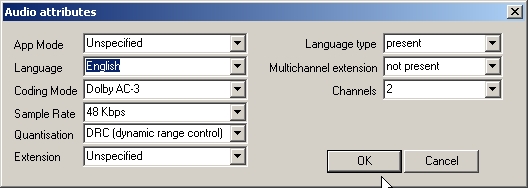
Gleiches mit den anderen Autospuren (hier: Audio 2 - ID: 0x83 für Deutsch) wiederholen.
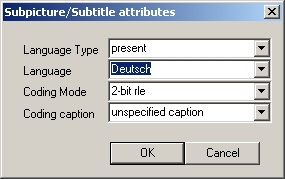
Wenn Deutsche Untertitel gewünscht werden, muss in diesem Fall "Subpicture
4" (ID: 0x23) ausgewählt werden.
Auch hier "Language Type" auf "present" und "Language"
auf "Deutsch" setzen.
Diese Schritte nun mit der Auswahl des Files VTS_01_0.IFO im oberen Fensterbereich wiederholen.
Anschließend IfoEdit schließen und neu öffnen.
"Open" drücken und VTS_01_1.VOB auswählen.
Wenn jetzt auf die IFO-Files im oberen Bereich geklickt wird, sind unten die
neuen Einstellungen (Englisch, Deutsch) sichtbar.
Im Prinzip wäre man jetzt fertig (wenn eine DVD ohne Untertitel erzeugt
worden wäre) um die DVD zu brennen.
Wenn Du jetzt PowerDVD startest und die Datei VIDEO_TS.IFO auswählst, kannst Du
das Ergebnis ansehen und kontrollieren.
Du wirst feststellen, dass die Untertitel total bescheiden aussehen (sehr breit,
grün oder schwarz) und kaum lesbar sind.
Um diese lesbar zu machen, muss ein zusätzlicher Schritt vorgenommen werden.
Am einfachsten funktioniert alles, wenn die Original-DVD ins Laufwerk gelegt
und IfoEdit geöffnet wird.
Mit "Open" und der Auswahl der Datei VTS_01_0.IFO auf der DVD
fortfahren.
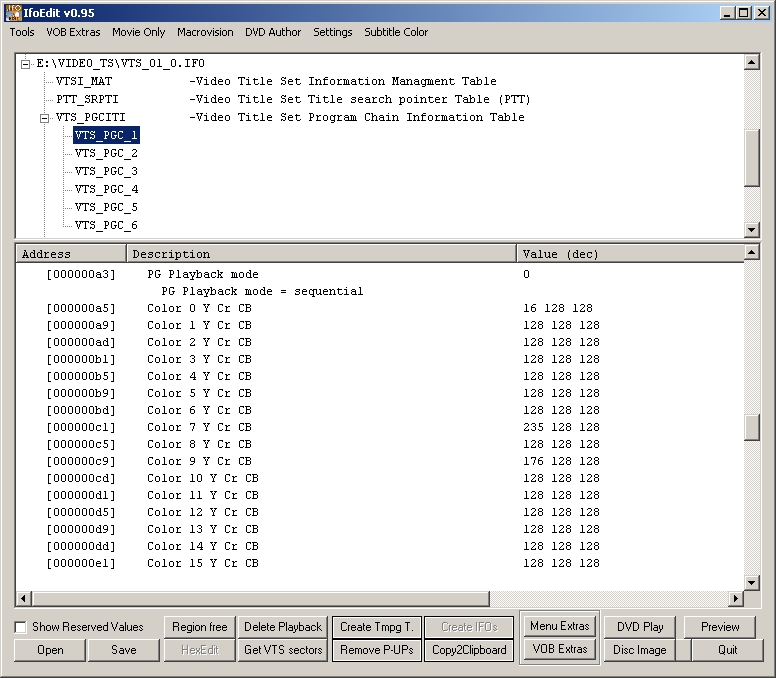
Im Dateibaum auf VTS_PGCITI und weiter zu VTS_PGC_1 wechseln (siehe Bild).
Im unteren Fenster etwa in der Mitte des Rollbalkens sind Einträge für die
diversen Farben vorhanden.
Diese Werte enthalten auf der Festplatten-Datei alle den Wert 0 (= Null).
Um die Werte nicht händisch eintragen zu müssen, haben die Entwickler von
IfoEdit eine Hilfe eingebaut.
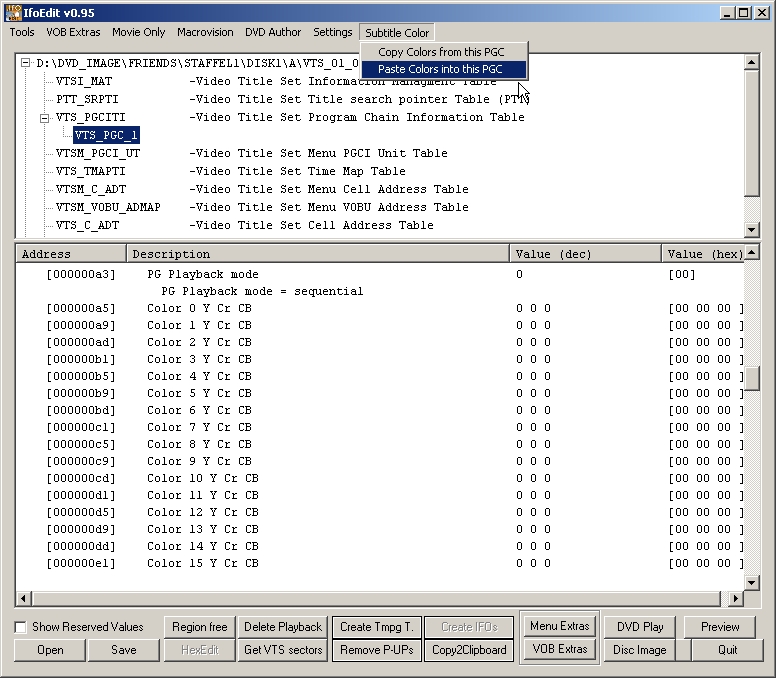
Unter "Subtitle Color" nun "Copy Colors from this PGC"
auswählen.
Jetzt die Datei VTS_01_0.IFO von der Festplatte öffnen und wieder im
Baum zu VTS_PGCITI -> VTS_PGC_1 navigieren.
Hier "Paste Colors into this PGC" wählen.
Die Farben sollten nun im unteren Bereich von 0 in die neuen Werte gewechselt
haben.
Jetzt den "Save" nicht vergessen, um alles abzuspeichern.
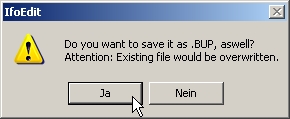
Bei der Abfrage ob die .BUP-Datei auch gesichert werden soll, mit "Ja" antworten.
Jetzt bist Du wirklich fertig
Zur Kontrolle kannst Du PowerDVD nochmals starten und Du wirst sehen, dass die Untertitel nun sauber lesbar sind.
Das erzeugte Verzeichnis kann nun mit einem Brennprogramm auf einen DVD-Rohling gebrannt werden.
Viel Spaß !!!
Vorgehensweise zum konvertieren von double-side DVDs auf einen DVD-Rohling
==========================================================================
!!! Nur bei kopletten Filmen mit durchgehender Nummerierung von Kapiteln
VTS_01_01.VOB, VTS_01_02.VOB usw. !!!
==========================================================================
1. Rippen mit DVD-Shrink
2. Letztes VOB-File von Seite A in VobEdit oeffnen,
im letzten Navigation-Pack nach VobID suchen (z.B.: 3)
3. VOB-Files (VTS_01_1.VOB) umbenennen auf VTS_01_001.VOB
4. Mit VobEdit VTS_01_001.VOB oeffnen
5. Edit -> Join Clips ausfuehren
6. Als "First VOB ID" die obige VobID+1 eingeben (hier: 4)
7. Nach dem joining die neuen VobFiles umbenennen (anschliessend an Seite A)
(Letztes File auf Seite A: VTS_01_3.VOB
neues umgewandeltes File: VTS_01_4.VOB)
8. Im IFO-Edit "new IFO" erzeugen (von VTS_01_1.VOB)
9. Im IFO-Edit Video_TS.IFO und VTS_01_0.IFO laden
10. Sprachen und Untertitel neu setzen
11. Mit "Save" speichern
Vorgehensweise zum konvertieren von double-side DVDs auf einen DVD-Rohling
==========================================================================
!!! Bei Serien-DVDs durchgehender Nummerierung von Clips !!
VTS_01_01.VOB, VTS_02_01.VOB usw. !!!
==========================================================================
1. Rippen mit DVD-Shrink
2. VOB-Files umbenennen VTS_01_1.VOB auf _VTS_01_001.VOB,
VTS_02_1.VOB auf _VTS_01_002.VOB usw.
3. Auf Seite B weiter durchnummeriern
(Wenn VTS_01_003.VOB letztes von Seite A war, dann wird VTS_01_1.VOB von
Seite B zu VTS_01_004.VOB)
4. Die Dateien von Seite B ins Verzeichnis von Seite A verschieben, so daß sich
durchlaufende
Nummerierung ergiebt.
5. Mit VobEdit VTS_01_001.VOB oeffnen
6. Edit -> Join Clips ausfuehren
Speicheung kann in das gleiche Verzeichnis erfolgen (oder in separates).
Dateiname VTS_01_1.VOB darf nicht geändert werden.
7. Als "First VOB ID" die 1 eingeben
8. Nun werden alle im Verzeichnis vorhandenen fortlaufenden VOB-Files "gejoint"
9. Im IFO-Edit "new IFO" erzeugen (von VTS_01_1.VOB)
10. Im IFO-Edit Video_TS.IFO und VTS_01_0.IFO laden
11. Sprachen und Untertitel neu setzen
12. Mit "Save" speichern
13. Fertig